

Descargar iTop Screen Recorder – Herramienta gratuita de grabación de pantalla y edición de video para Windows
¿Buscas un software de grabación de pantalla fiable y fácil de usar para Windows? iTop Screen Recorder es una herramienta potente y gratuita diseñada para cualquiera que quiera capturar actividades de pantalla de alta calidad con funciones de edición de video integradas. Ya sea que estés grabando reuniones en línea, creando videos tutoriales, transmitiendo juegos o produciendo contenido para YouTube y redes sociales, iTop Screen Recorder ofrece resultados de nivel profesional sin una curva de aprendizaje pronunciada. Con soporte para grabación 4K a 120 FPS, modos de captura personalizables y un editor inteligente incorporado, este software se destaca como una de las mejores opciones gratuitas de grabador de pantalla disponibles. Descarga iTop Screen Recorder hoy y desbloquea captura de pantalla fluida, grabación de audio y edición rápida, todo en una aplicación intuitiva.
Por qué iTop Screen Recorder es imprescindible para los usuarios de Windows
Funciones avanzadas que elevan tu creación de contenido
Más allá de la captura básica, iTop Screen Recorder ofrece varias funciones avanzadas que lo diferencian de la competencia. La función de teleprompter de desplazamiento automático es una joya oculta para creadores de contenido y educadores. Simplemente escribe tu guion y el texto se desplazará automáticamente mientras hablas, ayudándote a entregar grabaciones fluidas y sin errores sin necesidad de memorizar líneas. Esto es especialmente útil para creadores de YouTube, instructores en línea y formadores corporativos. Las opciones de personalización de webcam también son impresionantes. Puedes voltear, rotar, cambiar el tamaño y reposicionar la transmisión de tu webcam con precisión. ¿Quieres difuminar tu fondo o reemplazarlo con un fondo virtual? La aplicación admite eliminación y sustitución de fondo en tiempo real, ideal para mantener la privacidad o darle marca a tus videos. Estas herramientas normalmente se encuentran en software premium, pero iTop las ofrece de forma gratuita. Para gamers y streamers, la capacidad de grabar juegos 2D y 3D a altas tasas de fotogramas (hasta 120 FPS) garantiza capturas de juego fluidas y sin tartamudeos. El software gestiona eficientemente los recursos del sistema, minimizando el retraso incluso durante sesiones intensas. También puedes desactivar el seguimiento del ratón o el audio del altavoz si lo deseas, dándote control total sobre lo que aparece en tu grabación. La integración con plataformas populares como YouTube, Vimeo y redes sociales es perfecta. Una vez que tu video esté editado, puedes publicarlo directamente desde la aplicación con solo unos clics. Esto ahorra tiempo y simplifica el proceso de distribución de contenido, convirtiendo a iTop Screen Recorder en una solución completa para creadores.Cómo instalar y usar iTop Screen Recorder en Windows
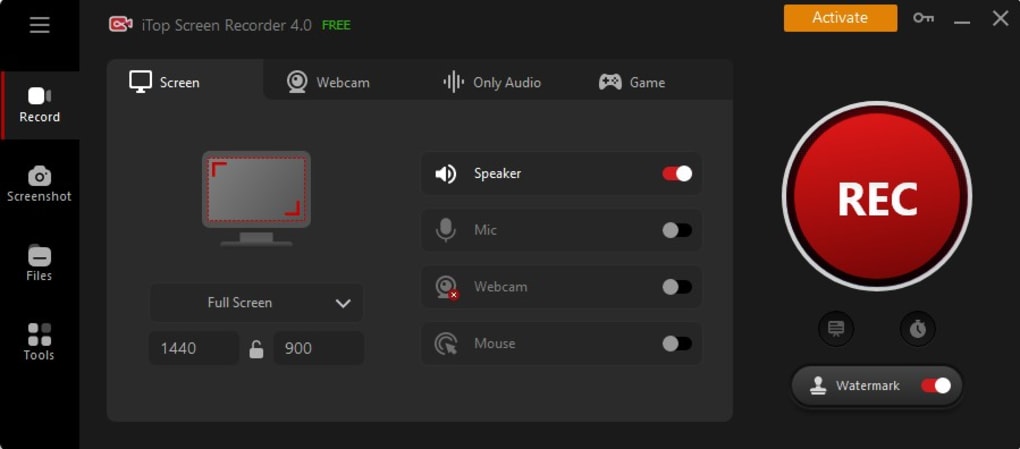
Comenzar con iTop Screen Recorder es sencillo. Primero, visita el sitio web oficial y descarga el instalador para Windows. La aplicación es compatible con Windows 7 y versiones posteriores, incluidos Windows 10 y Windows 11. Asegúrate de que tu sistema cumpla los requisitos mínimos: procesador de 1 GHz, 2 GB de RAM y al menos 1 GB de espacio libre en disco. Se recomienda una resolución de pantalla de 1024×768 o superior para un rendimiento óptimo. Después de descargar, ejecuta el instalador y sigue las indicaciones en pantalla. El proceso de instalación es rápido y coloca el software sin saturar tu sistema. Una vez instalado, abre la aplicación para acceder a la interfaz limpia e intuitiva. La pantalla principal muestra tres modos de grabación principales: Pantalla, Audio y Juego. Elige el que mejor se adapte a tus necesidades. Antes de iniciar una grabación, personaliza tus ajustes. Puedes activar o desactivar la entrada del micrófono, el audio del sistema, la webcam y el seguimiento del cursor del ratón. Para usuarios avanzados, navega al menú de configuración para ajustar los códecs de video (H.264, H.265), tasas de fotogramas, resolución (hasta 4K) y calidad de audio. Estas opciones garantizan que tus grabaciones cumplan con los estándares de salida deseados. Para comenzar a grabar, haz clic en el botón rojo de grabación. Puedes elegir capturar toda la pantalla, una ventana específica o un área personalizada arrastrando el cuadro de selección. La grabación comienza al instante y una pequeña superposición muestra el estado y la cuenta regresiva. Cuando termines, pulsa el botón de detener. El video se guarda automáticamente en la carpeta designada y puedes abrirlo inmediatamente en el editor integrado para recortar, añadir efectos o exportar.Consejos profesionales para un rendimiento óptimo
Para obtener los mejores resultados, cierra las aplicaciones innecesarias en segundo plano antes de grabar para liberar recursos del sistema. Usa un micrófono con cable para obtener un audio más claro y considera grabar en 1080p o 4K según el uso previsto. Para grabaciones largas, utiliza la versión Pro para eliminar el límite de dos minutos. Además, actualiza el software regularmente para beneficiarte de correcciones de errores, mejoras de rendimiento y nuevas funciones.Compatibilidad y requisitos del sistema
iTop Screen Recorder está diseñado exclusivamente para sistemas operativos Windows. Es compatible con Windows 7, 8, 10 y 11, lo que lo hace accesible para una amplia gama de usuarios. El software está optimizado tanto para sistemas de 32 bits como de 64 bits y funciona eficientemente en hardware moderno. Aunque no está disponible para Mac, Android o iOS, los usuarios de Windows lo encontrarán una solución fiable y ligera. Los requisitos mínimos del sistema son modestos, garantizando compatibilidad con la mayoría de los PC. Sin embargo, para grabaciones 4K o juegos a alta tasa de fotogramas, se recomienda una GPU más potente y al menos 4 GB de RAM. La aplicación utiliza aceleración por hardware cuando está disponible, reduciendo la carga de la CPU y mejorando la estabilidad de la grabación. El software se integra bien con otras aplicaciones de Windows. Aparece en el menú Quick Launcher, permitiendo acceso con un clic a fuentes de grabación frecuentemente usadas como navegadores web, herramientas de videoconferencia y plataformas de streaming. Esta integración fluida mejora la eficiencia del flujo de trabajo.Ventajas y desventajas de iTop Screen Recorder
- Ventajas:
- Versión gratuita disponible con herramientas esenciales de grabación y edición
- Soporta grabación 4K a 120 FPS
- Editor de video integrado con recorte, ajuste de velocidad, texto y funciones de marca de agua
- Superposición de webcam en tiempo real y personalización de fondo
- Cambiador de voz impulsado por IA y herramientas de reducción de ruido
- Carga directa a YouTube, Vimeo y redes sociales
- Ligero y rápido con impacto mínimo en el sistema
- Teleprompter de desplazamiento automático para una entrega de video fluida
- Desventajas:
- La versión gratuita limita las grabaciones a 2 minutos
- No está disponible para Mac, iOS o Android
- Las funciones avanzadas requieren una licencia Pro
- Retrasos ocasionales en hardware antiguo o de gama baja
- Personalización limitada en la versión gratuita







